Emlékszel rá milyen fürge volt a laptopod, amikor újonnan megvásároltad? Most pedig percekig dobolsz az ujjaiddal az asztalon, míg végre teljesen betölt bekapcsolás után? Minden laptop életében eljön a pont, amikor újra kell telepíteni, tiszta lappal indítani.
Ha nem tudod milyen programokat telepíts a laptopodra egy újratelepítés után vagy éppen a vadonatúj géped szeretnéd felvértezni mindennel, amire szükséged lehet, akkor ez a cikk neked szól. Elsősorban Windows-os programokat gyűjtöttünk össze, ám igyekeztünk az OSX-felhasználóknak is kedveskedni néhány tippel. Minden felsorolt program teljesen ingyenes.
Korábban telepített programok listájának exportja
Az újtelepítés során persze érdemes több dolgot szem előtt tartani. Ilyenkor minden korábbi beállításod, programod törlődik, az esetlegesen asztalon vagy dokumentumokban tárolt fájlok eltűnnek. Ezekről készíts az újratelepítést megelőzően egy biztonsági mentést.
Ezt követően jegyezd fel egy listára mindazon programokat, amiket jelenleg használsz a laptopodon. A videólejátszót. A vírusírtót, böngészőt, zenelejátszót. Még a legjelentékelenebbnek tűnő programokat is. Hidd el nekem, később sok bosszúságtól megkíméled magad ezzel. A legegyszerűbb módja ennek, ha megnyitod a Vezérlőpultot vagy Gépházat – attól függően, hogy Windows 7-et vagy 10-et használsz – és megkeresed a telepített programok listáját. Erről érdemes egy screenshotot készítened és elküldened magadnak emailben vagy kimentened egy pendrive-ra.
A telepített programok listájának megszerzésére van egy másik mód is, ilyenkor a paranccsor vagy PowerShell segítségével tudsz egy komplett felsorolást exportálni. Ennek mikéntjéről az alábbi cikkben olvashatsz bővebben.
Internetböngésző
Ha már sikerült megtalálnod a számodra legszimpatikusabb böngészőt, akkor itt az ideje telepíteni is! Ha tanácstalan vagy melyiket is válaszd, akkor sem kell kétségbeesned, a hamarosan Chromium-alapokra kerülő Edge böngésző beépítetten érkezik a Windows 10-el. Villámgyors, könnyen kezelhető és egyben PDF-olvasóként is dupláz a Microsoft új böngészője. Tökéletes alternatíva a Google Chrome, amelyet a Chrome Web Store-ban fellelhető mintegy 190 ezer böngészőkiegészítő bármelyikével felspékelhetsz.
OSX operációs rendszer esetén nem sok értelmét látom a Safariról való váltásra, ám ha mégis valami újat szeretnél kipróbálni, akkor vezesd tekinteted a Chrome vagy Opera böngészők valamelyikére.
Vírusvédelem
Feltételezve, hogy Windows 10-et telepítesz a laptopodra, felmerülhet a kérdés, hogy van-e egyáltalán szükség aktív vírusvédelemre? Nem elég rábíznom magam a Windows beépített vírusírtójára, a Defenderre? Ha teljeskörű védelmet szeretnél magadénak tudni, akkor sajnos nem. A múltkori vírusírtókat összehasonlító tesztünkben a BitDefender Total Security-t hoztuk ki személyes preferencia szerint ajánlottként, ám mivel ezúttal ingyenes programokról és nem 30 napos próbaváltozatokról van szó, a BitDefender Free Edition-t ajánljuk.
A vírusírtón felül további jó szolgáltatot tehet a MalwareBytes nevű alkalmazás, amely a malware és rootkit támadások megelőzésére specializálódott. A hagyományos vírusírtókhoz hasonlóan itt is beállítható ütemezett futtatás. A két program egymást kiegészítve képes hatékony védelmet biztosítani.
 blogunk ajánlása
Képnézegetők, képszerkesztők
Legyen szó munkáról, hobbiról vagy szórakozásról előbb-utóbb szükséged lehet a Fényképek alkalmazásnál komolyabbra. Képnézegetéshez ajánljuk az IrfanView-t, amely gyors, könnyen használható, képes a nagy méretű, DSLR vagy MILC fényképezőgépekből származó RAW-képek kezelésére is. Ha pedig Windows 10-en visszasírod a régi Windows 7-es képnézegetőt, akkor szerencsére van mód rá, hogy elővarázsold, noha elég alaposan elrejtették. Az erről szóló angol nyelvű leírást erre a linkre kattintva tudod elolvasni.
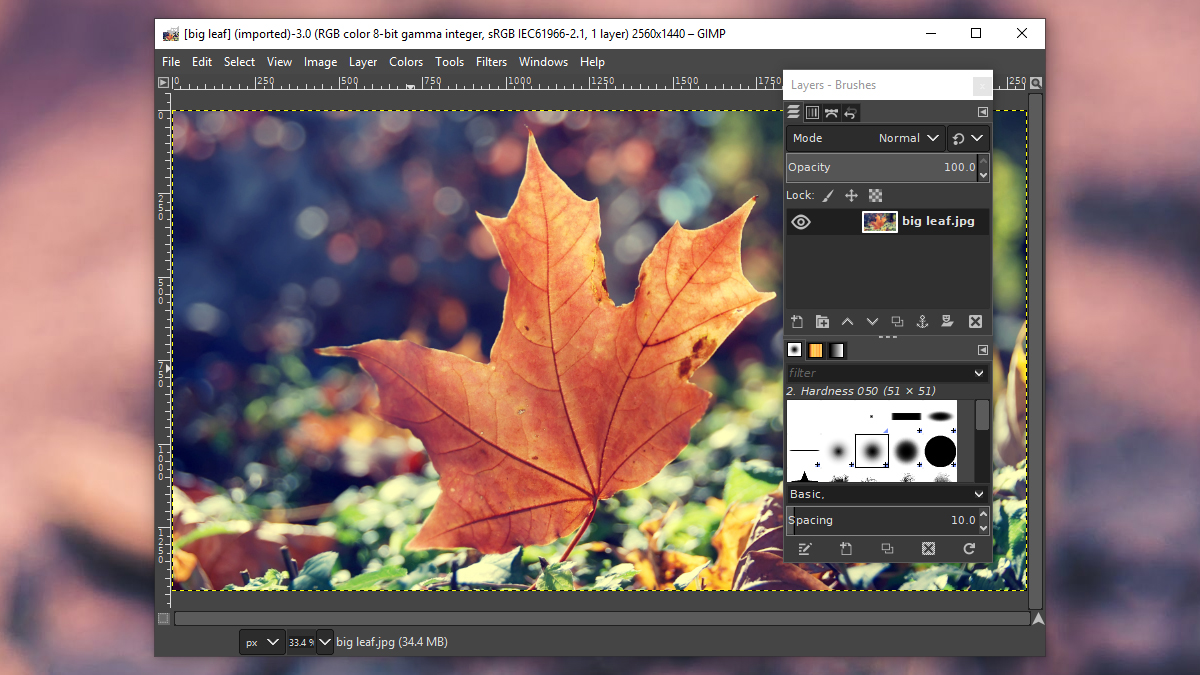
Ha pedig pehelysúlyú képszerkesztésre adnád a fejed akkor szerencsére nem vagy rászorulva a Photoshop-ra, számos online képszerkesztő rendelkezésedre áll, használj bármilyen operációs rendszert. Windows-ra letölthető programokból sem akad hiány szerencsére: a GIMP és a Paint.net is teljesen ingyenes programok, noha tudásban jócskán lemaradnak az Adobe alkalmazásaitól.
Üzenetküldés
Rég elmúltak azok az idők, amikor SMS-ben vagy telefonon kommunikáltunk egymással, ma már mindenki emojit emojira halmoz és tesszük mindezt különféle azonnali üzenetküldő alkalmazásokban. Kiváló példa erre a Facebook Messenger, ám nem feltétlen szükséges azt böngészőn keresztül használjuk, Windows 10-re elkészült már ugyanis a telepíthető Messenger alkalmazás.
Ha nem szíved csücske a Facebook Messenger, akkor Windows-on javasolni tudjuk még a WhatsApp vagy a Viber telepíthető alkalmazását is. Apple felhasználóknak a beépített iMessage-nél vagy FaceTime-nál jobbat nem tudunk ajánlani. Munkahelyen kiváló választás lehet a Slack, gamereknek pedig a Discord-ot vagy TeamSpeak-et ajánljuk ízlés szerint.
Videó- és zenelejátszáshoz
Bármennyire is hangoztatjuk, hogy a laptop bizony munkára és tanulásra kell, időről-időre csak megnézel te is egy filmet rajta vagy meghallgatod a kedvenc muzsikáid egyikét. Ehhez mindenképp szükséged lesz a Windows Media Playernél egy fokkal komolyabb képeségekkel megáldott alkalmazásra. Videók és filmek nézéshez a messziről felismerhető, közlekedési bója ikonnal ellátott VLC Player-t, KMPlayer-t vagy a Windows 98-as időket idéző Media Player Classic-ot ajánljuk.
A zenehallgatáshoz legőszintébben a Winampot ajánlanám, de el kell ismerjem eljárt már az idő felette, így helyette a Spotify letöltési linkét találod itt – azért rálinkeltünk a Winampra is, méghozzá a (szerintünk) legjobb verzióhoz. Ha iPhone-t használsz, de PC-n vagy, akkor se csüggedj, már az Apple Music is rendelkezik natív Windows alkalmazással, amit ide kattintva tölthetsz le.
blogunk ajánlásaIrodai alkalmazások
Miután végighallgattuk minden kedvenc zenénket és a Jóbarátok záróepizódján is kisírtuk magunkat, ideje visszatérni a munkához, ehhez pedig egy irodai programcsomagra lesz szükségünk. Ha abban a szerencsés helyzetben vagy, hogy diákként kedvezményesen hozzájuthatsz a Microsoft Office-hoz – ha nem tudtad, akkor érdeklődj erről bátran a tanítási intézményedben –, akkor természetesen válaszd azt. Szerencsére van élet a Microsofton túl is, bármennyire is az ellenkezőjét szeretnék velünk elhitetni.
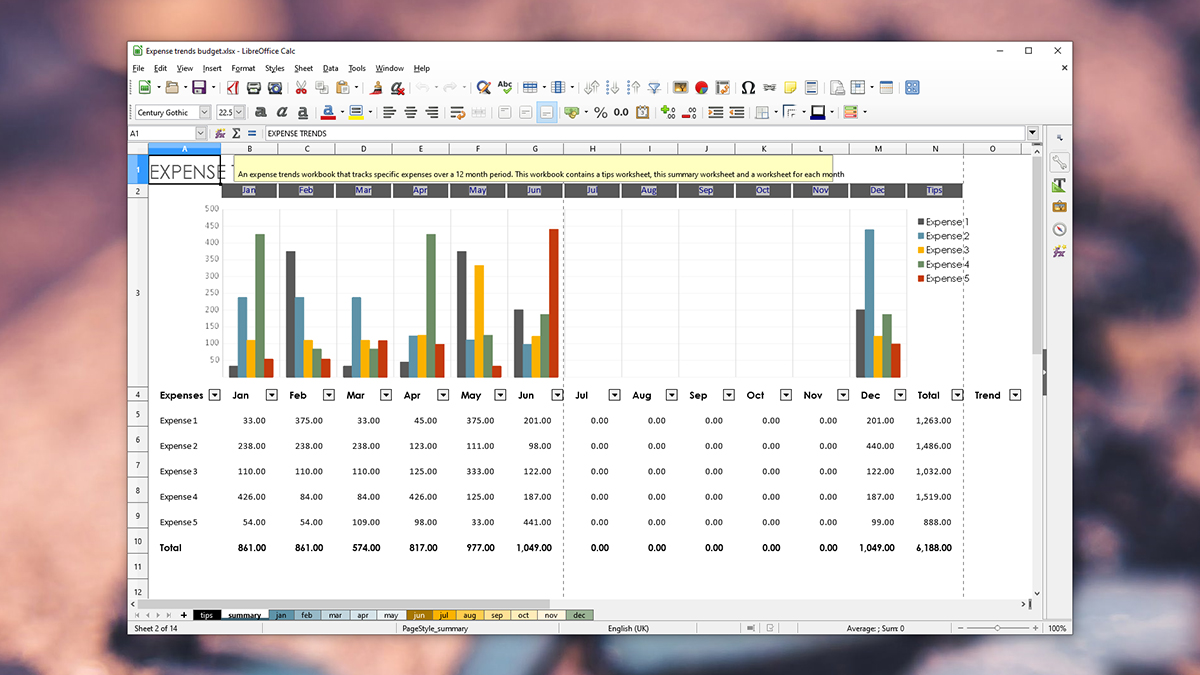
Tökéletes és nem utolsó sorban teljesen ingyenes alternatíva a LibreOffice, amely közel azonos felhasználói felülettel és teljesen kompatibilis a Microsoft Office-al. Ha pedig a Google univerzum alkalmazásai veszik körbe digitális életed, akkor magától értetődően a majdnem 5 éve feltúrbózott irodai programcsomagját ajánlom.
Ha pedig már munkánál tartunk, akkor ne feledkezzünk meg az email kliensről sem: Windows 10 esetén a beépített email kliens sem rossz, de inkább ajánljuk a Mozilla Thunderbird-öt vagy az Outlook aktuális verzióját – utóbbi nem ingyenes sajnos. OSX operációs rendszerre a Gmail iCloud app-ját, az Airmail-t javaslom.
Gamereknek
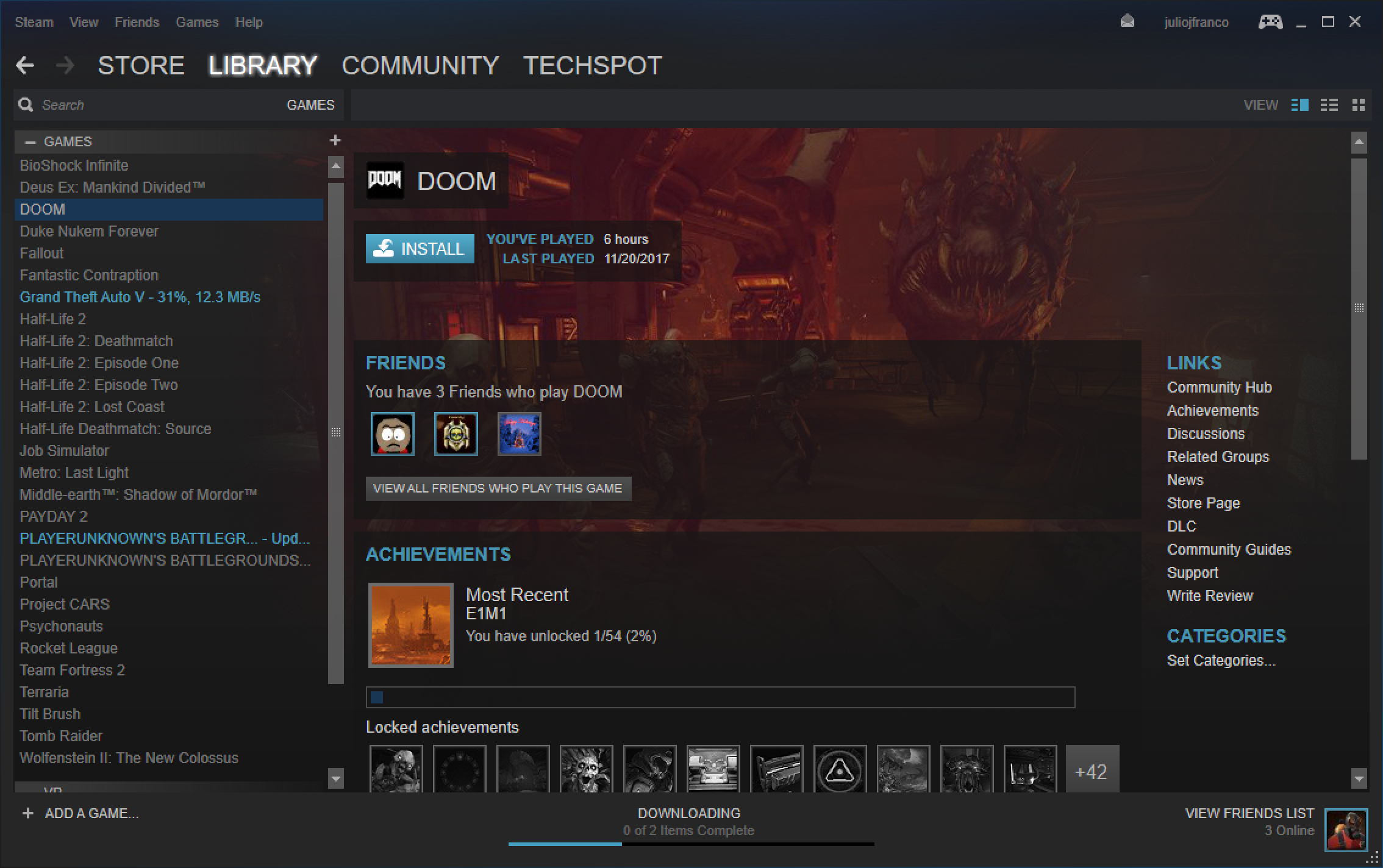
Egy gamereknek szánt laptopra a korábban felsorolt programokon kívül néhány egyéb nyalánkságot is érdemes telepíteni. Szót ejtettünk már a VoIP kommunikációról, itt a Discord vagy TeamSpeak közül válogathatsz – noha a Steam beépített megoldása sem használhatatlan. Apropó, szükséged lesz kedvenc gaming ökoszisztémád programjára: Steam, Ubisoft Connect, EA App, Battle.net csak hogy a legnagyobbakat említsem.
A játékra használt laptop esetén nem mindegy, milyen teljesítményen üzemel a hardver, amihez friss driverekre lesz szükséged. Habár a Windows Update driver-kezelése fényéveket fejlődött az elmúlt években, nem árt beszerezned a legfrissebb illesztőprogramokat a laptopod gyártójának weboldaláról.
Tömörítés, rendszer és egyéb PRAKTIKUS dolgok
A futottak még kategóriában indulnak olyan kevésbé izgalmas programok, mint a tömörített fájlok ki- és becsomagolását végző 7zip és a Windows beépített jegyzettömbjénél jelentősen komolyabb képeségekkel felvértezett Notepad++.
Ha te is éjszakai bagoly vagy, akkor az f.lux nevű program telepítését határozottan javaslom, ami napszaktól függően módosítja a képernyőd színhőmérsékletét, így megóvva szemed a túlzott kékes fényektől, amelyek meggátolják a cirkadián alvásritmus helyes beálltát. A Windows 10 legújabb verzióiban ennek egy alapszintű változata elérhető Night Light néven. Magyar nyelvű Windows-on a Éjszakai fényre vonatkozó beállítások kifejezésre keresve találod meg.
Felhőtárhely alkalmazások közül pedig a Google Drive vagy a Dropbox telepítését ajánljuk. Mindkét alternatíva ingyenes, a Google megoldása 15 GB tárhellyel ajándékoz meg minket, a Dropbox esetén 2 GB-al kell beérnünk mielőtt előfizetnénk.
blogunk ajánlása